Antes de apresentar o novo template TNB, devo fazer uma confissão: costumogastar muitas horas de internet entretida com joguinhos em flash. Me diverte, distrai, estimula o meu raciocínio e minha agilidade mental. Enfim, eu gosto. E gosto tanto que tenho vários blogs de jogos no Blogger (os meus jogos preferidos são os do tipo Physics e Escape Room). Para criar meus blogs procurei por templates que pudessem apresentar na página inicial uma grande quantidade de jogos, mas não tive muita sorte. Assim, passei a modificar o Template Mínima usando o hack de resumos automáticos e um pouco de condicionais. O template que disponibilizo agora é uma versão melhorada dos templates que eu mesma uso e espero que seja útil para quem tem ou pretende ter um blog de games no Blogger.
Blogger Games Template: versão
sem slide na sidebar (clique na
imagem para ver o blog).
A versão com slide na sidebar pode ser conferida AQUI
O Arquivo para Download contém:
- XML: dois arquivos xml; um com a versão sem slide e outro com slide; escolha um modelopara fazer o Upload.
- Backgrounds: 10 backgrounds diferentes (na verdade só muda a cor do cabeçalho);
- Imagens: as imagens utilizadas no template;
- Screenshot: captura de telas com indicações dos trechos que devem ser modificados no template (e que constam no tutorial abaixo).
Por favor, antes de instalar o template, leia atentamente as explicações abaixo!
O
Template Blogger Games utiliza o hack de resumos
automático juntamente com o mesmo script utilizado no
Template Feminina, que mostra na página inicial resumos de
postagens
por categoria. A diferença aqui é que, além de mostrar os resumos por categoria também aparecem os últimos posts publicados. Em
Formatação, determine que apareça um número múltiplo de 3 na página inicial. Os resumos por categorias aparecerão abaixo das últimas
postagens publicadas (
Last Games).
Para editar o script, leia o tutorial do Template Feminina, o procedimento é o mesmo.
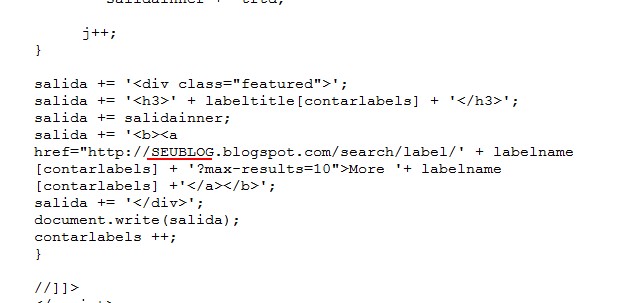
Não se esqueça: Você deve colocar o nome dos Marcadores exatamente como os criou, ou seja, se você criou um marcador todo em letra minúscula (ou só com a primeira em maiúscula, seja como for) você deve colocar exatamente igual no script! Cuidado para não apagar nenhuma aspa ou vírgula. Não se esqueça de colocar a url do seu blog nos locais indicados e o nome dos marcadores na mesma ordem do início do script.
Encontre PC com ofertas especiais de Saldão no B...
buscape.com.br/super-oferta-saldao
 |
| Passo 1: Localize este trecho do código e coloque o nome dos marcadores, exatamente como foram criados, entre aspas duplas e separados por vírgulas. Faça isso, na mesma ordem, na primeira e segunda linha. |
NET Combo Oficial - 10 Mega Pelo Pre...
Www.netcombo.com.br. Consulte Sua Cobertura d...
www.NET-Combo-Ja.com/site-oficial-promocao
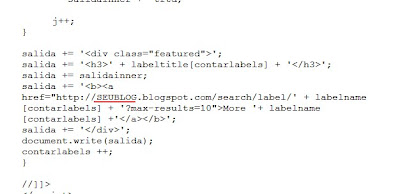 |
| Passo 2- Coloque a url do seu blog onde indicado. |
Dê um Zoom e encontre ofertas incriveis. Celulares a...
 |
| Passo 03- Coloque o link do seu blog e o nome do Marcador (na mesma ordem do Passo 01) onde indicado. Não modifique mais nada! |
Atenção! :No script está determinado que deve aparecer 3 posts por categoria;se você não tiver no mínimo 3 posts publicados em uma categoria, nada vai aparecer. Por isso, certifique-se de publicar primeiro um mínimo de 3 posts em cada categoria!
Social e Linkbar:
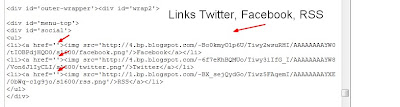
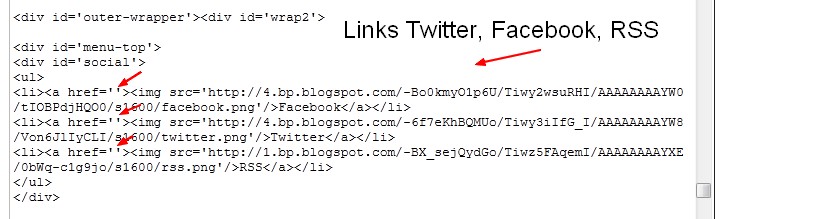
Social é o menu horizontal à esquerda com links para Twitter, Facebook e RSS. Estes links devem ser colocados diretamente no código do template, como mostra a imagem abaixo:
Linkbar: é o menu à direita. Basta criar uma lista de links e arrastar para o topo, em Elementos de Página, como mostra a imagem:
Menu: menu horizontal abaixo do cabeçalho; tal qual a Linkbar, é criado à partir de uma lista de Links em Elementos de Página.
Galeria: uma série de 10 widgets de imagens fixas abaixo do menu. Para editá-las, clicar em
Editar, remova a imagem e coloque a imagem do jogo e o link para o post onde ele se encontra. A
Galeria é mostrada em todas as páginas mas se você desejar mostrar
apenas na página inicial,procure pelo trecho:
<div id='galeria'> e acrescente os códigos em vermelho:
<b:if cond='data:blog.url == data:blog.homepageUrl'>
<div id='galeria'>
<b:section class='galeria' id='galeria1' maxwidgets='1' showaddelement='yes'>
<b:widget id='Image89' locked='true' title='' type='Image'/>
</b:section>
.......................................
</div>
</b:if>
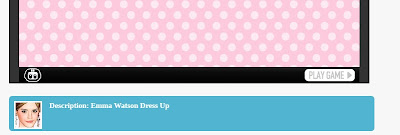
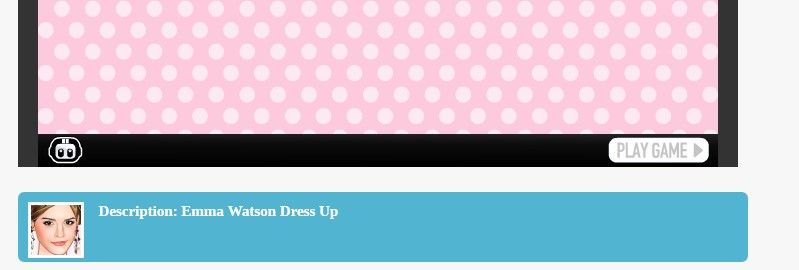
Posts: os posts foram adaptados para mostrar jogos e suas descrições, com miniatura das imagens dos mesmo. A estrutura do post que usei foi: código do jogo + class description. Dentro desta class deve ser colocada a imagem do jogo mais a descrição. Para utilizar a class description, vá em
Configurações, Formatação e em
Modelo de Postagem coloque o código:
<div class='description'>
</div>
salve a alteração e note que em todo post que iniciar (clicando na Aba HTML do Editor de
Postagem) o código aparecerá. Coloque o código do jogo acima de
e antes de
, a imagem e a descrição. Deve ficar assim:
Toda imagem colocada dentro de <div class='description'> será reduzida automaticamente. Se não quiser ter uma imagem reduzida ou se desejar escrever um texto que não seja uma descrição do jogo, basta apagar o código antes de escrever seu post.
Post Footer: além dos dados costumeiro (
postado por, marcadores, reações, etc), o post-footer conta com os links de compartilhamento do
AddThis e
posts-relacionados em forma de slide, mais um presente que o
JMiur nos oferece (e fiz questão de acrescentar os créditos por seu trabalho no script que ele criou).
Slide: para quem pretende usar a versão com o slide na sidebar, saiba que ele é
automático, ou seja, não é preciso editar nada,
ele mostra as últimas publicações automaticamente. Este slide é tão bacana que você pode escolher mostrar publicações que não estão na home. Ou seja, se você mostra 9 publicações em
Last Games, não vai querer que estas 9 apareçam no slide também, então você determina no script que ele mostre os posts anteriores a estas 9 publicações. Para isso, procure o trecho que aparece na imagem abaixo e modifique o valor apontado para o número de posts que pretende exibir na página inicial:
Faculdades Anhanguera: inscreva-se até 02/02 e con...
www.Vestibulares.br/tecnologiainfo

Aqui, quem nos oferece este recurso genial é a
Rô Zanchetta do excelente
BloggerSphera. (Aliás, os dois blogs que mais consulto na internet:
BloggerSphera e Vagabundia).
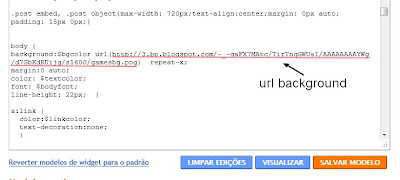
Background: o arquivo contém 10 imagens diferentes de backgrounds (na verdade só alterei a cor do cabeçalho). Hospede as imagens em um post, copie a url da imagem escolhida e coloque em body, conforme abaixo:
TV Ilimitada e Filmes Online em Seu PC e Tablet. ...
Outras alterações: Como alterar ícones, favicon, logo, link
Jogar!: o arquivo contém imagens apontando para os locais exatos onde as modificações devem ser feitas.
Todas as
fontes e cores podem ser alteradas pelo painel do Blogger: clique em
Desiner do Modeloe em
Avançado.
NET Combo Oficial - 10 Mega Pelo Pre...
Www.netcombo.com.br. Consulte Sua Cobertura d...
www.NET-Combo-Ja.com/site-oficial-promocao

DEMO 01
DEMO 02
Download


 Linkbar: é o menu à direita. Basta criar uma lista de links e arrastar para o topo, em Elementos de Página, como mostra a imagem:
 Menu: menu horizontal abaixo do cabeçalho; tal qual a Linkbar, é criado à partir de uma lista de Links em Elementos de Página.
Galeria: uma série de 10 widgets de imagens fixas abaixo do menu. Para editá-las, clicar emEditar, remova a imagem e coloque a imagem do jogo e o link para o post onde ele se encontra. AGaleria é mostrada em todas as páginas mas se você desejar mostrar apenas na página inicial,procure pelo trecho: <div id='galeria'> e acrescente os códigos em vermelho:
Menu: menu horizontal abaixo do cabeçalho; tal qual a Linkbar, é criado à partir de uma lista de Links em Elementos de Página.
Galeria: uma série de 10 widgets de imagens fixas abaixo do menu. Para editá-las, clicar emEditar, remova a imagem e coloque a imagem do jogo e o link para o post onde ele se encontra. AGaleria é mostrada em todas as páginas mas se você desejar mostrar apenas na página inicial,procure pelo trecho: <div id='galeria'> e acrescente os códigos em vermelho:
 Toda imagem colocada dentro de <div class='description'> será reduzida automaticamente. Se não quiser ter uma imagem reduzida ou se desejar escrever um texto que não seja uma descrição do jogo, basta apagar o código antes de escrever seu post.
Post Footer: além dos dados costumeiro (postado por, marcadores, reações, etc), o post-footer conta com os links de compartilhamento do AddThis e posts-relacionados em forma de slide, mais um presente que o JMiur nos oferece (e fiz questão de acrescentar os créditos por seu trabalho no script que ele criou).
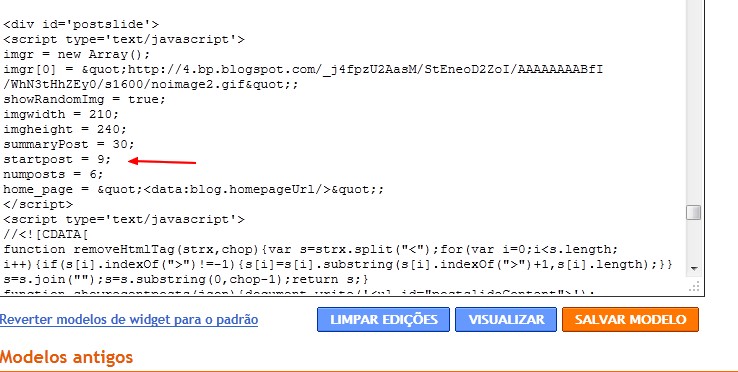
Slide: para quem pretende usar a versão com o slide na sidebar, saiba que ele é automático, ou seja, não é preciso editar nada, ele mostra as últimas publicações automaticamente. Este slide é tão bacana que você pode escolher mostrar publicações que não estão na home. Ou seja, se você mostra 9 publicações em Last Games, não vai querer que estas 9 apareçam no slide também, então você determina no script que ele mostre os posts anteriores a estas 9 publicações. Para isso, procure o trecho que aparece na imagem abaixo e modifique o valor apontado para o número de posts que pretende exibir na página inicial:
Aqui, quem nos oferece este recurso genial é a Rô Zanchetta do excelente BloggerSphera. (Aliás, os dois blogs que mais consulto na internet: BloggerSphera e Vagabundia).
Background: o arquivo contém 10 imagens diferentes de backgrounds (na verdade só alterei a cor do cabeçalho). Hospede as imagens em um post, copie a url da imagem escolhida e coloque em body, conforme abaixo:
Outras alterações: Como alterar ícones, favicon, logo, link Jogar!: o arquivo contém imagens apontando para os locais exatos onde as modificações devem ser feitas.
Todas as fontes e cores podem ser alteradas pelo painel do Blogger: clique em Desiner do Modeloe em Avançado.
DEMO 01
DEMO 02
Download
Toda imagem colocada dentro de <div class='description'> será reduzida automaticamente. Se não quiser ter uma imagem reduzida ou se desejar escrever um texto que não seja uma descrição do jogo, basta apagar o código antes de escrever seu post.
Post Footer: além dos dados costumeiro (postado por, marcadores, reações, etc), o post-footer conta com os links de compartilhamento do AddThis e posts-relacionados em forma de slide, mais um presente que o JMiur nos oferece (e fiz questão de acrescentar os créditos por seu trabalho no script que ele criou).
Slide: para quem pretende usar a versão com o slide na sidebar, saiba que ele é automático, ou seja, não é preciso editar nada, ele mostra as últimas publicações automaticamente. Este slide é tão bacana que você pode escolher mostrar publicações que não estão na home. Ou seja, se você mostra 9 publicações em Last Games, não vai querer que estas 9 apareçam no slide também, então você determina no script que ele mostre os posts anteriores a estas 9 publicações. Para isso, procure o trecho que aparece na imagem abaixo e modifique o valor apontado para o número de posts que pretende exibir na página inicial:
Aqui, quem nos oferece este recurso genial é a Rô Zanchetta do excelente BloggerSphera. (Aliás, os dois blogs que mais consulto na internet: BloggerSphera e Vagabundia).
Background: o arquivo contém 10 imagens diferentes de backgrounds (na verdade só alterei a cor do cabeçalho). Hospede as imagens em um post, copie a url da imagem escolhida e coloque em body, conforme abaixo:
Outras alterações: Como alterar ícones, favicon, logo, link Jogar!: o arquivo contém imagens apontando para os locais exatos onde as modificações devem ser feitas.
Todas as fontes e cores podem ser alteradas pelo painel do Blogger: clique em Desiner do Modeloe em Avançado.
DEMO 01
DEMO 02
Download




 Categoria: